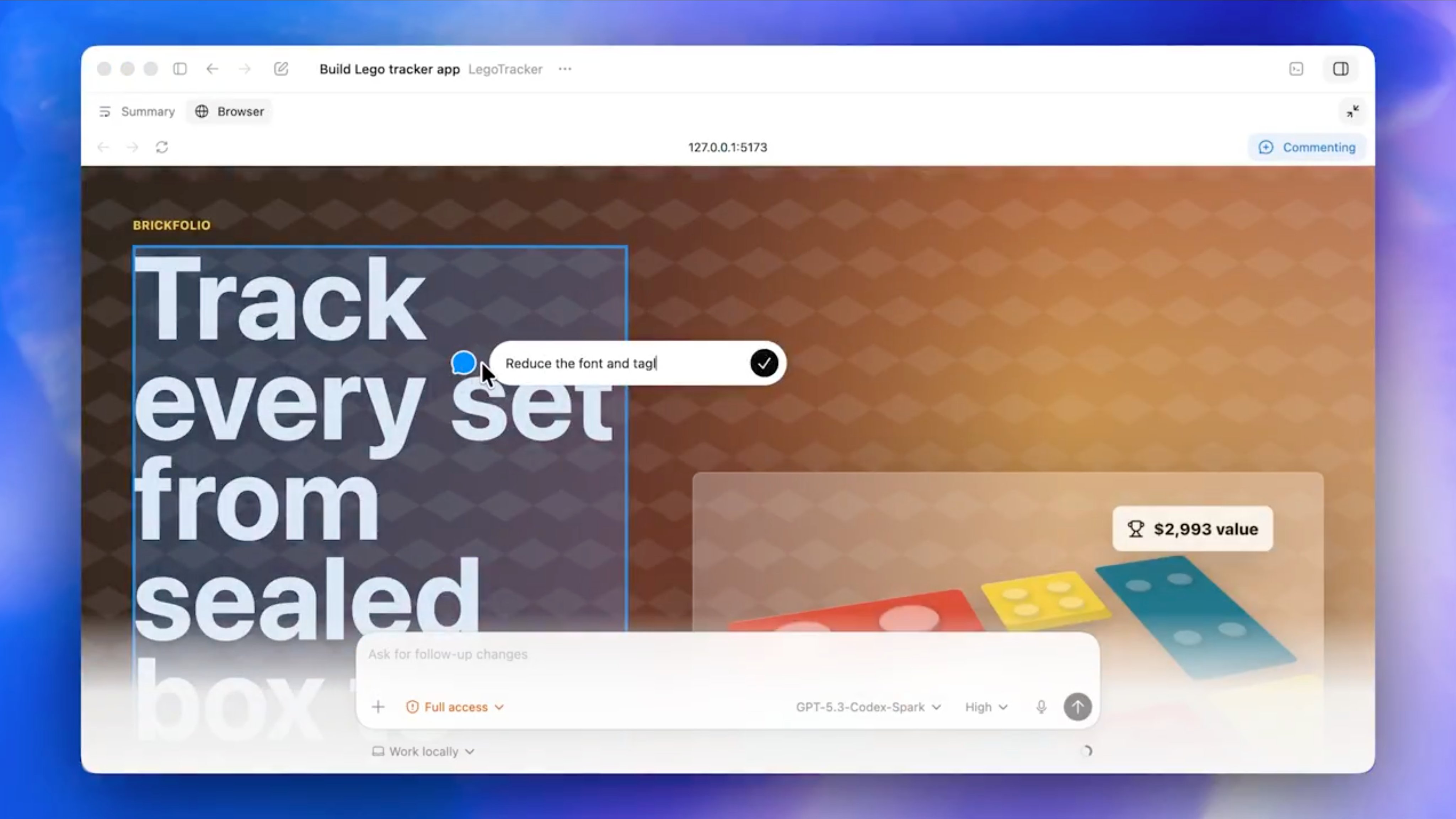
結論です。
初心者は「自分でURLを開く」「コメントモードで要素を指す」「4行フォーマットで指示する」だけで使えます。
この記事は、実運用で詰まりやすい順に手順を整理しています。
正確キャッチアップ(2026年4月19日時点)
ここは一次情報だけで整理します。
公式で確定していること
- 2026年4月16日にCodexの大型更新が公開された
- Codex app に in-app browser が入り、ページに直接コメントして指示できる
- その説明には「localhostのWebアプリから広げる予定」と明記がある
- automations の文脈再利用と memory preview が案内されている
- computer use は「初期はmacOS」、EU/UK は順次展開予定
- Codex利用対象は Plus / Pro / Business / Enterprise/Edu(期間限定でFree/Goにも提供)
まだ揺れるので断定しないこと
- 環境差でローカルURLを自動で開けるかどうか
- コメントモード周りのUI文言や導線の細かな差
- いつ全リージョン・全プランで同じ体験になるか
結論として、初心者向け運用は「手動で対象URLを開く」を前提にしておくのが安全です。
30秒で全体像
- サイドパネルを開く
- パネルを全幅にする
+でブラウザを追加する- 自分で対象URLを開く
- 右上
コメントモードを押す - DOMをクリックしてコメント
- チャットで修正指示
これで最初の1回は動きます。
最初に押さえる3つの前提
前提1: まず自分で開く
投稿実測では、環境によってローカルファイルやローカルURLを自動で開かないケースがあります。
この場合は、先に自分で開けば使える という運用が安定です。
前提2: 「ここ」を指せるのが強み
デザインモードの実利は、長い場所説明を減らせる点です。
以前のように「〇〇領域の〇〇の隣」と言わず、対象DOMを直接指せます。
前提3: 便利さと権限はセットで管理
周辺では「自動モードで想定外の操作を試みる」注意喚起も出ています。
デザイン修正でも、権限とシークレット管理は最初に決めるのが安全です。
迷わない操作手順(クリック順)
- Codexでプロジェクトを開く
- 画面右側のサイドパネルを表示
- パネルを全幅に拡大
+ボタンでブラウザを追加- 対象URLを手動で開く
- 右上の
コメントモードに切替 - 直したい要素をクリック
- コメントを付ける(複数可)
- 通常チャットで「変更内容」を送る
URL指定はこの4行だけ
URL: (開くページ)
対象: (どのDOMを直すか)
変更: (何を変えるか)
条件: (何を変えないか)
この4行を守るだけで、指示ズレが大きく減ります。
そのまま使えるコピペ
localhost
URL: http://localhost:3000/dashboard
対象: ヘッダー右上の「新規作成」ボタン
変更: 上下paddingを8pxから10pxにする
条件: 色とフォントは変えない
staging
URL: https://stg.example.com/pricing
対象: Proプランのカード内CTAボタン
変更: ボタンの上下余白を少し増やす
条件: 他プランには触らない
本番URL(確認だけ先)
URL: https://example.com/contact
対象: 送信ボタン
変更: モバイル時のみ横幅100%にする提案を出して
条件: まだ反映しない。差分案だけ出す
複数URLを順番指定
1) http://localhost:5173/
2) http://localhost:5173/signup
この順で開く。修正対象は2)だけ。
詰まった時の確認
- URLを書いたか
- 対象DOMを1つに絞ったか
- 変更条件を1つに絞ったか
- 1回で複数画面を直そうとしていないか
最初は 1画面1課題 が安全です。
安全運用の最小ルール
- APIキーやシークレットを平文で置かない
- 不要な外部連携は切ってから作業する
- いきなり本番を書き換えない(提案→確認→反映)
画像で全体像を確認