
Google オプティマイズ使ってますか?
まだ、知らない人もいると思うので簡単に説明。
まず、使いたい人は、こちらのurlからアクセスしてください。
https://optimize.google.com/optimize/home/
まだベータ版ですが、十分使えるものになっています。
使い始めるには、右側のContainer Infomationにすべてチェックがつくようにしてください。
③は、チェックがつきませんが、指示通りにやってください。(タグをサイトに入れる。)
Googleオプティマイズの魅力
やはりGoogleのA/BテストツールということでGoogleアナリティクスとの相性が抜群です。
僕の場合は、サイトの目標設定や気にしている指標は、Googleアナリティクスのみで見ているのでA/Bテストする際もとても便利にできるのですごい嬉しいです。
A/Bテストは、こだわりよりもテストの数が大事
どうなるか?などを深く考えるよりもどんどんテストをまわすことが大事だと感じました。
無料のベータ版だと最大3本同時にテストをすることができます。
どんどん試したいテストを作ってやっていくべきです。
ぼくがやったテストのなかで面白かったものを紹介
まずは、タグのフォントのテストです。
タグページは、関連記事を見ることが出来るのでおもしろいなーと個人的に思っています。
そこで、タグのページが押されるのか?また、滞在時間が伸びるのかをテストしました。
テストする前は、タグの文字や日時などはフォントを小さくしていましたがフォントは、ブログないの文字と同じサイズのほうが滞在時間も広告のクリック率もよくなることがわかりました。
つぎに紹介するのはいまやっているテスト。
ブログ記事の最後にある関連の記事へのテキストリンクです。
ぼくは、この記事に本数について短いほうが広告のクリック率も高くなると考えていました。
でも、現在のところ多いほうがクリック率が高くなっていました。
びっくりしました。

また、滞在時間と閲覧PV数も同時に見ています。
Google アナリティクスで簡単に比較できるのがとても気に入ってます。
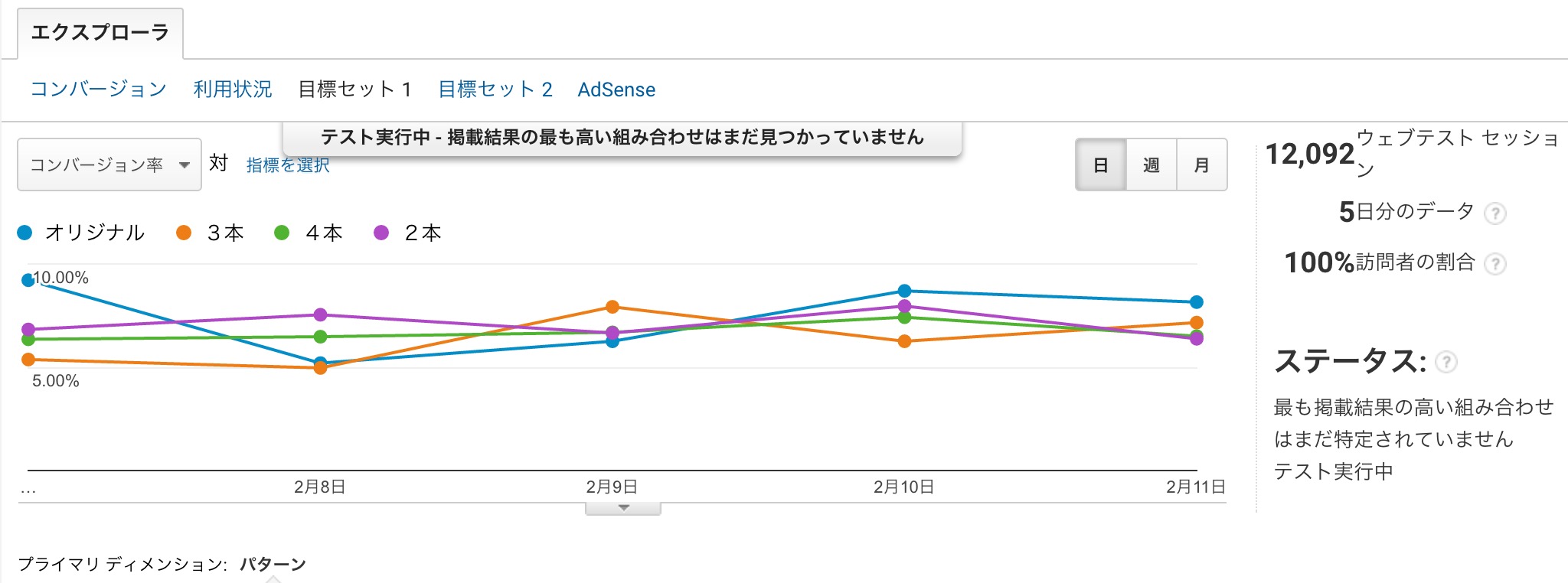
目標を選んで数字を比較することができるのでかなり直感的にどのテストパターンが良いのかを判断できます。
もちろんGoogle アナリティクスなのでセグメントを選んでA/Bテストの結果を見ることができます。
ぼくが、気にしているFaecebookからの流入の人だけを選んでテストの結果を見るとかもできます。便利ですね!!
本当におもしろいからやってみてよ。
英語だけしか対応してないけどそんな難しい英語は、ない。
URLの設定の部分とかすこし手こずったけどね・・
