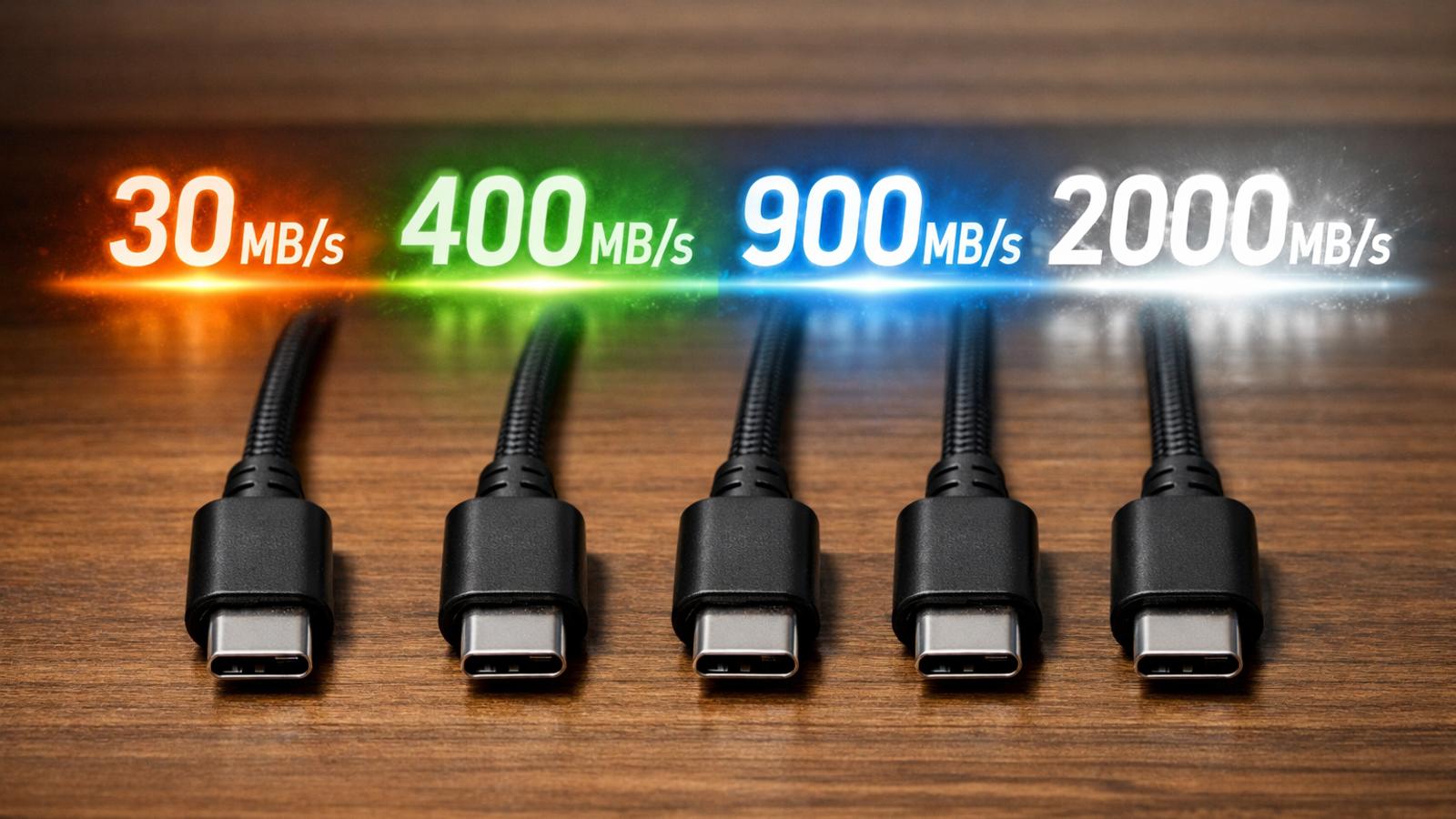
USB Type-Cケーブルは、見た目ではほぼ判別できない。
同じ長さ。
同じ値段くらい。
同じUSB-C端子。
それでも中身は別物だ。
うちにある2本もそうだった。
片方は600MB/sくらい出る。
もう片方は35MB/sくらいしか出ない。
差は約17倍。
「充電できるから大丈夫」と思っていたケーブルが、実はUSB 2.0の低速ケーブルだった。
外付けSSDや動画転送に使うなら、これはかなり痛い。
USB-Cは端子の形。速度の名前ではない
USB Type-Cは、端子の形の名前だ。
転送速度の保証ではない。
映像出力の保証でもない。
高速充電の保証でもない。
だから「USB-Cケーブル」と書いてあっても、中身はUSB 2.0のことがある。
ここが一番ややこしい。
USB-Cケーブルの速度はざっくり4段階
| 目安 | 商品ページで見る表記 | 理論値 | 実測の目安 |
|---|---|---|---|
| 速度A | USB 3.2 Gen 2×2 / USB 20Gbps | 20Gbps | 最大2000MB/s級 |
| 速度B | USB 3.2 Gen 2 / USB 10Gbps / SuperSpeed USB 10Gbps | 10Gbps | 最大900MB/s級 |
| 速度C | USB 3.2 Gen 1 / USB 3.0 / USB 5Gbps / SuperSpeed USB | 5Gbps | 最大400MB/s級 |
| 速度D | USB 2.0 / Hi-Speed USB / 480Mbps | 480Mbps | 最大30〜40MB/s級 |
実測値は機器、SSD、ポート、ファイルサイズで変わる。
でも、USB 2.0とUSB 3.xの差は見ればすぐわかる。
外付けSSDに使うならUSB 10Gbps以上を選ぶ
外付けSSD用なら、まず見るべき文字はこれ。
- USB 10Gbps
- USB 20Gbps
- USB4
- Thunderbolt 4
このどれかが商品名か説明にあるものを選ぶ。
「PD 100W」「PD 240W」だけでは足りない。
それは主に充電の表記だ。
転送速度がUSB 2.0のままのケーブルもある。
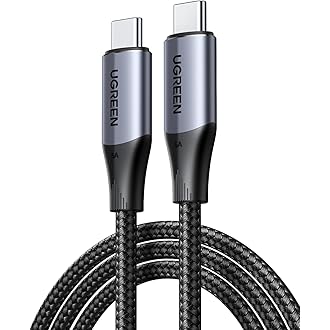
外付けSSD向け
UGREEN USB C ケーブル USB 3.2 Gen 2 10Gbps
商品名に「10Gbps」と出ているタイプ。SSDや動画転送に使うなら、この表記を最低ラインにしたい。
Amazonで見る
20Gbpsを探すなら
USB C ケーブル 20Gbps / USB 3.2 Gen 2×2
20Gbps対応のSSDやPCを使う人向け。商品名に「20Gbps」があるかを先に見る。
Amazonで探す充電だけならUSB 2.0でも困らない
スマホの充電だけなら、USB 2.0ケーブルでも使える。
ただし、外付けSSDには向かない。
写真や動画をまとめて移すのも遅い。
「なんでこんなに遅いの?」の原因になりやすい。

充電中心なら
Anker PowerLine III USB-C & USB-C 2.0 ケーブル
商品名に「USB-C & USB-C 2.0」とある。充電用としては便利。でもSSDの高速転送用ではない。
Amazonで見る買う前に見る文字は3つだけ
難しい名前は全部覚えなくていい。
買う前に、商品名でこの3つを見る。
- 転送速度:
10Gbpsか20Gbpsと書いてあるか - 充電性能:
100Wや240Wと書いてあるか - 映像出力:
4K/60HzやDisplayPort Alt Modeと書いてあるか
SSDなら1が最優先。
ノートPC充電なら2が最優先。
モニター接続なら3が最優先。
全部入りが必要なら、USB4かThunderbolt 4対応を選ぶのが楽だ。
家のUSB-Cケーブルは捨てる前にラベルを貼る
見た目でわからないなら、使ってわかった時点でラベルを貼る。
- 充電用
- SSD用
- モニター用
- 不明
「不明」は危ない。
外付けSSDで35MB/sしか出ないなら、充電専用に回す。
それでも用途がないなら処分でいい。
USB-Cは便利になった。
でも、ケーブル選びはかなり罠がある。
端子の形ではなく、速度表記で買う。
これだけで失敗はかなり減る。
※Amazonのアソシエイトとして、attripは適格販売により収入を得ています。
