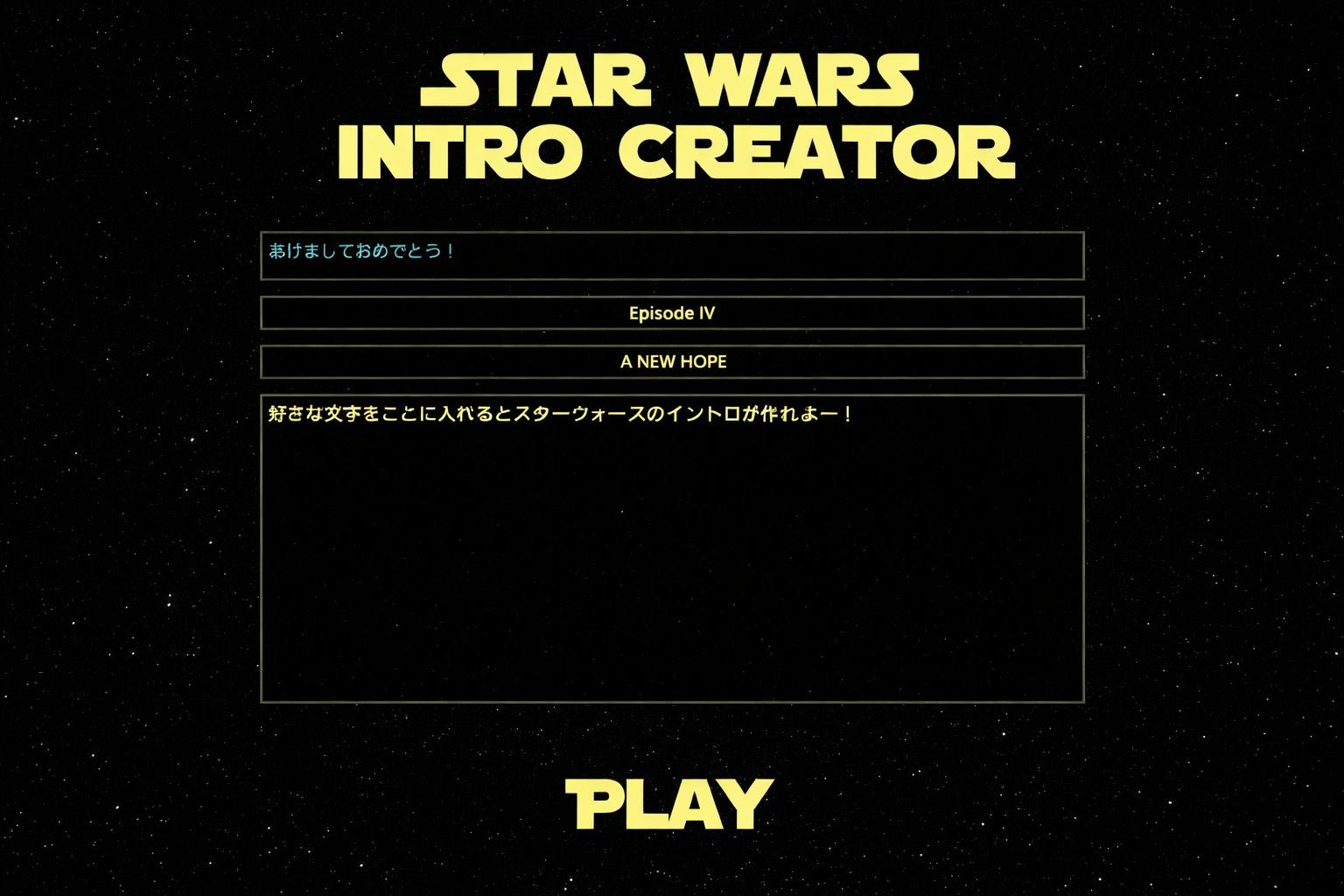
スターウォーズ風のオープニング動画を作る方法は、大きく4つある。
- ブラウザ上の無料ツール(Star Wars Intro Creator)
- PowerPoint
- iMovie(Mac / iPhone)
- CSS
どれが自分に合うか迷っている人のために、全方法を比較しました。結論から言うと、まず試したいなら Star Wars Intro Creator 一択です。
最短でやるなら、Star Wars Intro Creator を開く → 文字を入れる → 画面収録する の3手順で足ります。PowerPoint や iMovie は仕上がり調整には向いていますが、最初の1本を作る速さではブラウザツールが勝ちます。
先に見たい人向け
—
① Star Wars Intro Creator(おすすめ)
Star Wars Intro Creator は、ブラウザだけでスターウォーズ風のオープニング動画を作れる無料ツールです。インストール不要、スマホでも動きます。
特徴
- ✅ 専用ソフト不要(完全ブラウザ上で動作)
- ✅ 自由にテキスト編集可能
- ✅ オープニング音楽付き(音声ONで再生可能)
- ✅ 作った動画は画面収録で保存も可能
スマホでもできる!使い方3ステップ
- 上記URLにアクセス
- タイトルや本文を入力
- 再生ボタンを押す
プレビューで確認しながら調整できます。スマホのブラウザからでもそのまま動きます。
実際に作ってみた
試しに僕自身が作った動画がこちら。スターウォーズ好きならニヤけること間違いなし。
—
② PowerPointで作る方法
PowerPointのアニメーション機能を使って、テキストが奥に消えていくクロール効果を再現できます。
手順の概要
- テキストボックスを挿入してセリフを入力
- テキストに3D回転(傾き)を設定
- アニメーション「終了→ズーム(アウト)」+「直線(上へ)」の軌跡を組み合わせる
- スライドショーを動画として書き出す
向いている人
- Officeをすでに持っている人
- 細かいカスタマイズ(フォント・色・背景)にこだわりたい人
- 会社のプレゼン冒頭に使いたい人
注意点:設定がやや複雑で、慣れていないと1〜2時間かかることもあります。
—
③ iMovieで作る方法(Mac / iPhone)
Mac版iMovieの「タイトル」メニューに「遠くへ」というテンプレートがあり、これがスターウォーズ風クロールに近い動きをします。
手順の概要
- iMovieでプロジェクトを作成
- 「タイトル」から「遠くへ」を選択してテキストを入力
- 動画として一度書き出す
- 書き出したファイルを再度読み込み、再生速度を「遅く」に調整する
向いている人
- Mac / iPhoneユーザーで動画編集に慣れている人
- 音楽や映像と組み合わせたい人
注意点:速度調整のために「書き出し→再読み込み」という二度手間が必要です。日本語テキストは表示が崩れることがあります。
—
④ CSSで作る方法
HTMLとCSSを使って、ブラウザ上でスターウォーズ風のクロールアニメーションを再現できます。コピー&ペーストで動くコードを公開している記事もあります。
向いている人
- Webの知識がある人
- 自分のサイトに組み込みたい人
注意点:動画ファイルとしての書き出しには別途対応が必要で、一般的な用途には向きません。
—
4方法の比較
| 方法 | 必要なもの | 難しさ | スマホ対応 | 動画保存 |
|---|---|---|---|---|
| Star Wars Intro Creator ★ | ブラウザのみ | 簡単 | ○ | 画面収録 |
| PowerPoint | Officeソフト | 中級 | △ | ○(書き出し) |
| iMovie | Mac / iPhone | 中級 | △(iPhone限定) | ○(書き出し) |
| CSS | コード知識 | 上級 | ○ | 別途対応が必要 |
「今すぐ試したい」「ちょっとした動画を作りたい」なら Star Wars Intro Creator が圧倒的に早いです。
—
よくある質問
Q. Star Wars Intro Creatorはスマホで使えますか?
はい。ブラウザがあれば動きます。iPhoneでもAndroidでも対応しています。
Q. 作った動画はダウンロードできますか?
公式サイト(starwarsintrocreator.com)では動画ダウンロードに対応しています。URLをそのまま共有することもできます。
Q. 著作権は大丈夫ですか?
個人で楽しむ用途なら問題になるケースは少ないですが、SNS公開や結婚式での上映には注意が必要です。不安な場合は音楽なしで使うか、著作権フリーの音楽に差し替えましょう。
Q. 日本語テキストは入力できますか?
入力できます。ただしフォントの都合で表示が崩れることがあります。英語表記の方がオリジナルに近い見た目になります。
Q. PowerPointとiMovieはどちらがおすすめですか?
カスタマイズ重視ならPowerPoint、映像と組み合わせたいならiMovieが向いています。ただし「とにかく手軽に」なら Star Wars Intro Creator が最速です。
—
【2026年3月追記】もっと映える形で使うコツ
Star Wars Intro Creator は、SNSの「最初の1〜2秒で引き込む」用途で今でも強いツールです。文章量と改行の設計で見え方がかなり変わります。
- 本文は15〜25文字×3〜5行を目安にすると読みやすい
- 1行目は「結論」や「驚きの数字」を置く
- 投稿先の縦横比に合わせて書き出しサイズを先に決める
関連記事
まとめ
スターウォーズ風のオープニング動画を一番早く作るなら、まずは Star Wars Intro Creator がいちばんラクです。凝った調整が必要になったら PowerPoint や iMovie に広げる順番のほうが失敗しにくいです。
