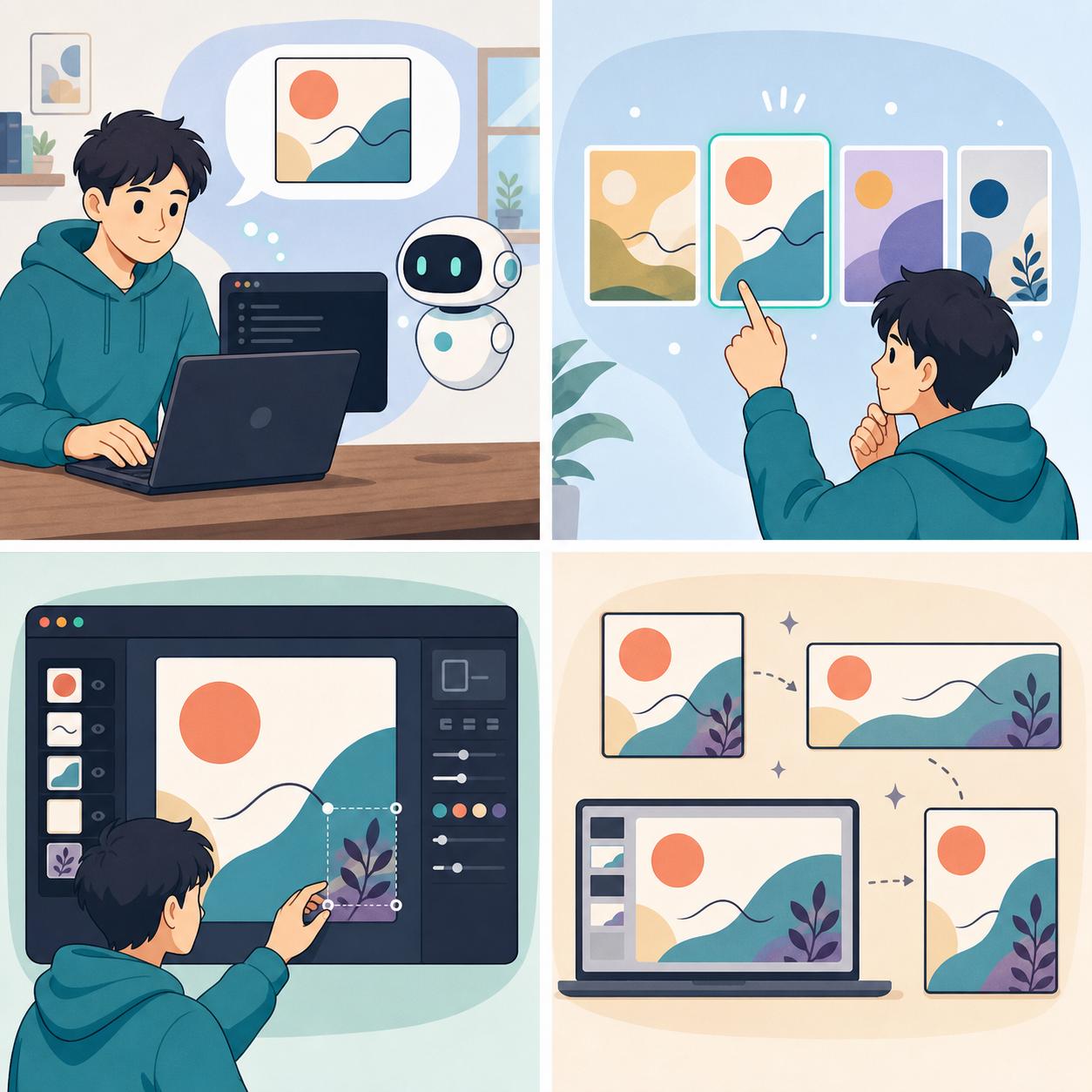
Canva MCPを使うと、ターミナルの作業画面から「デザインを作る」「既存デザインを探す」「中身を読む」「編集する」「リサイズする」まで進められます。
ただし、正確にはターミナル単体でCanvaを操作するのではありません。
CodexやClaudeのようなAI作業環境がMCP経由でCanvaに接続し、こちらの指示をCanvaの操作に変換します。
この記事では、2026年6月13日時点で、このCodex環境から見えているCanva MCPの機能をもとに整理します。

Canva MCPはAI作業画面とCanvaをつなぐ仕組み
MCPは、AIアプリが外部ツールやデータへ接続するための共通規格です。
公式ドキュメントでは、AIアプリがローカルファイル、データベース、検索、外部ワークフローなどへ接続できる仕組みとして説明されています。
Canva MCPの場合、この接続先がCanvaになります。
つまり、チャットやターミナル風の作業画面で依頼した内容を、Canva側のデザイン操作へ渡せます。
たとえば、こういう流れです。
CanvaでInstagram投稿を作って。
テーマは新サービス告知。
ブランドカラーを使って。
候補を出して、選んだものを編集可能なデザインにして。
人間がCanvaを開いてテンプレートを探す前に、AI側でたたき台まで作れます。
新規デザインは候補生成から始まる
この環境で確認できる中心機能は、generate-design です。
ポスター、Instagram投稿、YouTubeサムネイル、ドキュメント、レポート、提案書などを自然文から作れます。
大事なのは、いきなり本番デザインが1つできるわけではない点です。
まず候補が作られます。
その候補から選んで、create-design-from-candidate で編集可能なCanvaデザインに変えます。

この2段階になっているので、雑な指示でいきなり保存される事故を減らせます。
まず候補を見る。
良さそうならCanva内のデザインとして確定する。
この順番です。
既存デザインを探して中身を読める
Canva MCPでは、既存デザインの検索もできます。
できることはかなり実務寄りです。
- デザインをキーワードで探す
- フォルダを探す
- フォルダ内のデザイン、画像、フォルダを一覧する
- CanvaデザインURLからIDを読み取る
- 短縮URLを解決する
- デザインのメタ情報を見る
- ページ一覧とサムネイルを見る
- プレゼンの発表者ノートを見る
- コメントを確認する
これが効くのは、過去のデザイン資産を再利用するときです。
「前に作った夏キャンペーンの資料を探して、同じトーンで新しい投稿を作る」という作業が、会話の中で進められます。
編集は下書き状態で進み、保存前に確認できる
既存デザインを編集するときは、まず編集トランザクションを開始します。
そのあと、テキスト置換、画像差し替え、要素削除、位置調整、サイズ変更、タイトル変更などをまとめて実行します。
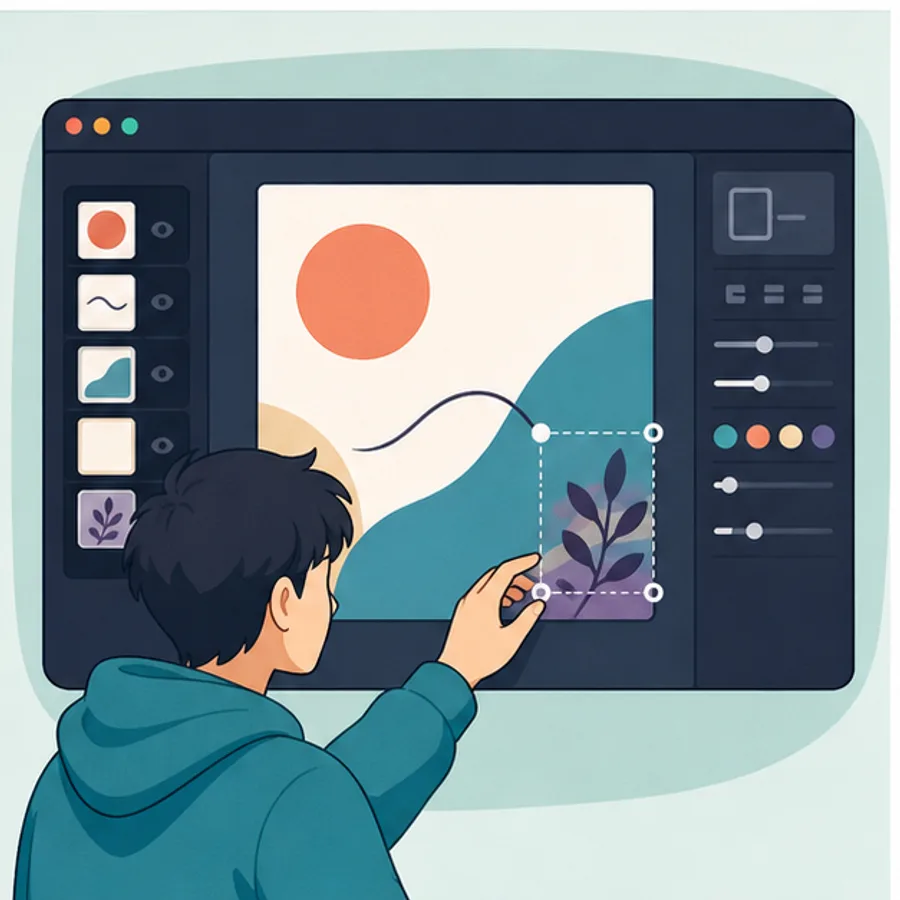
重要なのは、編集は最初から保存されないことです。
一度ドラフト状態で変更し、プレビューを見ます。
問題なければ保存します。
違っていれば取り消します。
この仕組みはかなり安全です。
AIに既存デザインを触らせるときに、いきなり本番保存されないからです。
ただし、保存操作は明示的な確認が必要です。
デザインの文章や画像を変える作業は、公開記事の更新と同じくらい慎重に扱ったほうがいいです。
ブランドテンプレートに文章や画像を流し込める
Canva MCPで強いのは、ブランドテンプレート連携です。
テンプレートを探す。
流し込み可能な項目を確認する。
そこへ文章、画像、表データを入れる。
この流れができます。
使うツールは主にこのあたりです。
search-brand-templates
get-brand-template-dataset
autofill-design
create-design-from-brand-template
たとえば、毎週のSNS投稿、イベント告知、営業資料、レポート表紙のように、型が決まっている制作に向いています。
毎回デザインを作り直さない。
テンプレートを固定する。
中身だけAIに流し込ませる。
この形にすると、品質がぶれにくくなります。
リサイズと複製で展開が速くなる
Canva MCPでは、作ったデザインや既存デザインをコピーできます。
さらに、サイズ変更もできます。

たとえば、最初に正方形の投稿を作ります。
それを横長バナーにします。
さらにプレゼン用へ展開します。
この作業は、手作業だと地味に時間を使います。
Canva MCPがあると、制作の起点を1つにできます。
1. 投稿デザインを作る
2. 候補から1つ選ぶ
3. 編集可能なCanvaデザインにする
4. 正方形、横長、資料用に展開する
5. 必要なところだけ人間がCanva上で微調整する
これが「ターミナルからここまでできる」の中心です。
ゼロから完成まで全部任せるというより、初稿、整理、展開、修正前の下準備をかなり短縮できます。
画像から編集可能なCanvaデザインにもできる
image-to-design も見えています。
これは、PNG、JPEG、WEBPのような平面画像を、編集可能なCanvaデザインへ変換する機能です。
特に向いているのは、ポスター、バナー、チラシ、SNS画像のようなフラットなデザインです。
写真の細かい編集にも使えますが、本領は「文字や図形が入った画像を、あとから触れる形へ戻す」使い方です。
すでに1枚画像として固まってしまった告知画像を、Canva上で再編集したい。
こういうときに役立ちます。
できないこともある
Canva MCPは便利ですが、何でも完全自動ではありません。
この環境で見る限り、注意点はこのあたりです。
- Canvaアカウント連携が必要
- 権限のないデザインは読めない
- ローカルファイルは直接インポートできない場合がある
- URLインポートは公開HTTPS URLが前提
- 生成候補は選択してから編集可能デザインになる
- 編集後の保存は明示確認が必要
- 書き出し系は今回確認したツール一覧では中心機能として扱わない
- 最後の微調整はCanva画面で人間が見たほうが速い
特に大事なのは、MCPは「人間の確認」を消すものではない点です。
確認前の作業量を減らすものです。
ブログ運用では記事から画像展開までつなげやすい
ブログ運用だと、Canva MCPはかなり相性がいいです。
記事を書いたあとに、次の作業ができます。
- アイキャッチ候補を作る
- SNS投稿画像を作る
- X用、Instagram用、Pinterest用に展開する
- 記事要約からスライド化する
- 過去のデザインを探して同じトーンで作る
- コメントや修正点を確認する
今回の記事では、1枚の画像を2×2で作り、4枚に分割して本文に入れました。
画像生成を4回回すのではなく、1回で4場面を作る方法です。
短い解説記事なら、このくらいで十分です。
読み進める途中に小さな場面が入るので、文章だけよりも流れが見えやすくなります。
Canva MCPは初稿と展開を速くする道具
Canva MCPで一番効くのは、完成品を魔法のように出すことではありません。
手を動かす前の重い部分を減らすことです。
候補を作る。
既存デザインを探す。
テンプレートに流し込む。
文章を直す。
画像を差し替える。
サイズ展開する。
ここまでをターミナルやAI作業画面から進められると、Canvaを開いたときには「ゼロから考える」状態ではなくなります。
人間は最後の判断に集中できます。
これがCanva MCPのいちばん現実的な使いどころです。
