
GitHub Desktopのインストールした
https://docs.github.com/ja/desktop/installing-and-authenticating-to-github-desktop/installing-github-desktop
ここからダウンロードしていれた。
まずいきなり挫折ポイント。
全部英語だ。
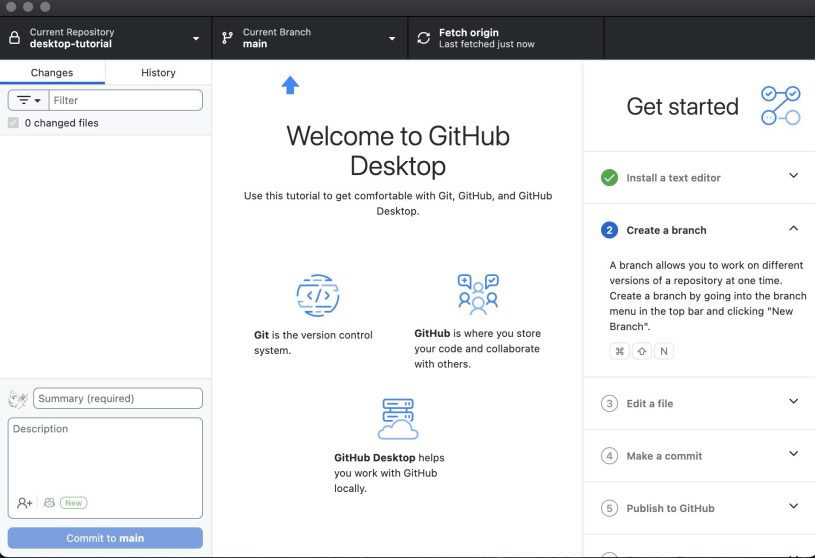
すぐ日本語化するのはどうしたらいいかと考えてしまうが。まずは5分英語を読む。
出迎えてくれているぞ!
チュートリアルもあるぞといってるぞ!
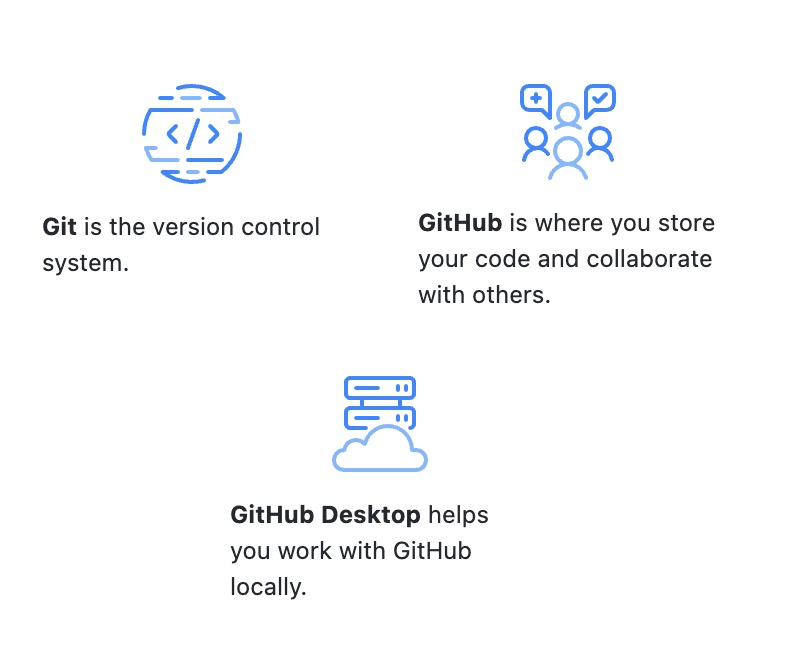
また、どんなシステムなのかを3つ表しているぞ
休みなので時間をあまり気にせずできるのはいいな。ここまで学習開始から35分経過。
チュートリアルでとりあえず
テキストエディターは、VS codeが入っているのでクリア
Create a branch は、枝つくれということなので日付とテストと入れて終了。
Etit a file は、hello worldといれて終了
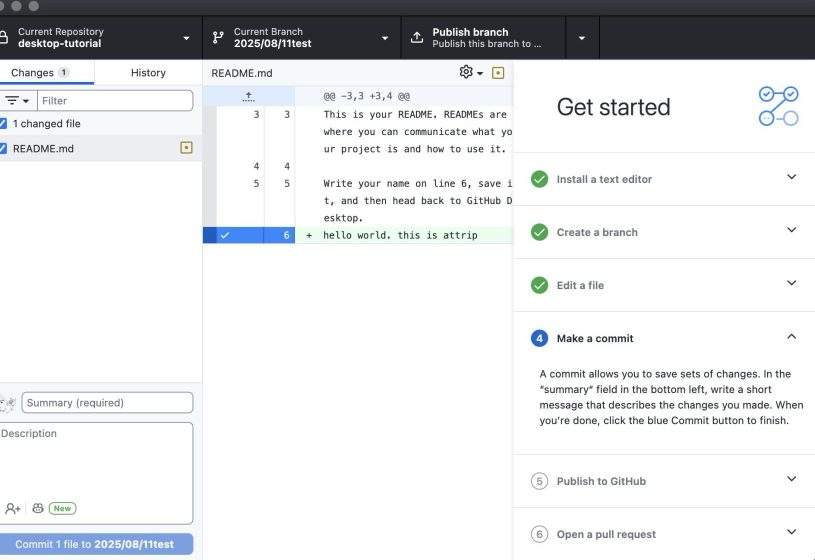
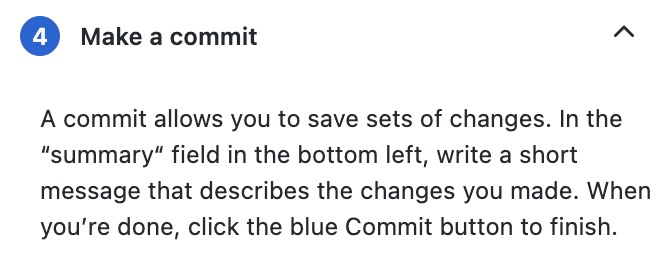
4. コミットを作成する
- コミット(commit)とは、変更内容を保存することです。
- 画面左下の「summary(要約)」欄に、今回の変更内容を短く書きます。
- 書き終えたら、青い Commit ボタンを押して保存完了です。
ようは、コメント入れてこれ上げるぞと宣言するという感じかな。
追わつたので次
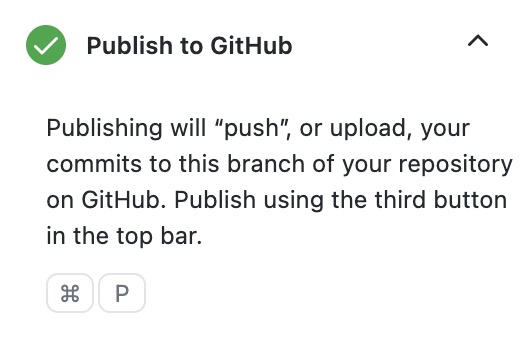
GitHubに上げるときだ。pushだ!
Publish to GitHub(GitHubに公開)
- 「Publish」とは、あなたのローカルで保存したコミット(変更履歴)をGitHub上のリポジトリにアップロード(push)すること。
- これをすると、GitHub上の同じブランチに変更が反映される。
- 実行するには、画面上部のツールバーにある3番目のボタンを押す。
- ショートカットは ⌘P(Macの場合)。
これちゃんとアップできたのかな?どこに上がってるのかな後で見に行こう。
つぎ
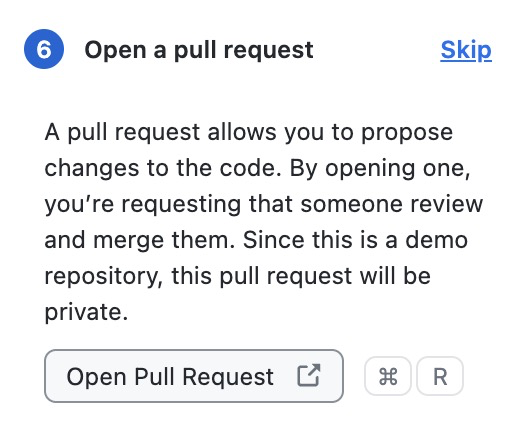
プルリクね。名前はしっているPRと略されるとなんか勘違いするよねw
Open a pull request(プルリクエストを開く)
「Open Pull Request」ボタン(またはショートカット ⌘R)で開始できる。
Pull Request(PR)は、自分が行ったコードの変更を他の人に提案する仕組み。
PRを作ると、その変更をレビューしてもらい、マージ(統合)してもらえるよう依頼することになる。
今回はデモ用リポジトリなので、このPRは非公開になる。
ここまでチュートリアルが終わり勉強開始から45分経過。
